
 js如何实现当文本内容过长时,中间显示省略号,两端正常展示
# 需求简介
- 标题文本内容显示过长时,标题前后端正常展示,中间用省略号...表示;
- 并且鼠标悬浮后,展示全部内容;
# 实现思路
- 获取标题盒子的真实宽度,这里用的是clientWidth;
- 获取文本内容所占的实际宽度;
- 根据文字的大小计算出每个文字所占的宽度;
- 判读文本内容的实际宽度是否超了出标题盒子宽度;
- 通过文字所占的宽度累加之和与标题盒子的宽度做对比,计算出要截取位置的索引;
- 同理,文本尾部的内容需要反转一下,然后计算索引,截取完之后在反转回来;
# 1、代码
html代码
<div class="title" id="test">近日,银行纷纷下调大额存单利率,但银行定期存款仍被疯抢。银行理财经理表示:有意向购买定期存款要尽快,不确定利率是否会再降。</div>
css代码:
设置文本不换行,同时设置overflow:hidden让文本溢出盒子隐藏
.title {
    width: 640px;
    height: 40px;
    line-height: 40px;
    font-size: 14px;
    color: #00b388;
    border: 1px solid #ddd;
    overflow: hidden;
    /* text-overflow: ellipsis; */
    white-space: nowrap;
    /* box-sizing: border-box; */
    padding: 0 10px;
}
2
3
4
5
6
7
8
9
10
11
12
13
javascript代码:
获取标题盒子的宽度时要注意,如果在css样式代码中设置了padding, 就需要获取标题盒子的左右padding值。 通过getComputedStyle属性获取到所有的css样式属性对应的值, 由于获取的padding值都是带具体像素单位的,比如: px,可以用parseInt特殊处理一下。
[判断文本内容是否超出标题盒子]
 // 标题盒子dom
const dom = document.getElementById('test');

// 获取dom元素的padding值
function getPadding(el) {
    const domCss = window.getComputedStyle(el, null);
    const pl = Number.parseInt(domCss.paddingLeft, 10) || 0;
    const pr = Number.parseInt(domCss.paddingRight, 10) || 0;
    console.log('padding-left:', pl, 'padding-right:', pr);
    return {
        left: pl,
        right: pr
    }
}
// 检测dom元素的宽度,
function checkLength(dom) {
     // 创建一个 Range 对象
    const range = document.createRange();

    // 设置选中文本的起始和结束位置
    range.setStart(dom, 0),
    range.setEnd(dom, dom.childNodes.length);

    // 获取元素在文档中的位置和大小信息,这里直接获取的元素的宽度
    let rangeWidth = range.getBoundingClientRect().width;

    // 获取的宽度一般都会有多位小数点,判断如果小于0.001的就直接舍掉
    const offsetWidth = rangeWidth - Math.floor(rangeWidth);
    if (offsetWidth < 0.001) {
        rangeWidth = Math.floor(rangeWidth);
    }

    // 获取元素padding值
    const { left, right } = getPadding(dom);
    const paddingWidth = left + right;

    // status:文本内容是否超出标题盒子;
    // width: 标题盒子真实能够容纳文本内容的宽度
    return {
        status: paddingWidth + rangeWidth > dom.clientWidth,
        width: dom.clientWidth - paddingWidth
    };
}
2
3
4
5
6
7
8
9
10
11
12
13
14
15
16
17
18
19
20
21
22
23
24
25
26
27
28
29
30
31
32
33
34
35
36
37
38
39
40
41
42
43
通过charCodeAt返回指定位置的字符的Unicode编码, 返回的值对应ASCII码表对应的值,0-127包含了常用的英文、数字、符号等,这些都是占一个字节长度的字符,而大于127的为占两个字节长度的字符。
[截取和计算文本长度]
// 计算文本长度,当长度之和大于等于dom元素的宽度后,返回当前文字所在的索引,截取时会用到。
function calcTextLength(text, width) {
    let realLength = 0;
    let index = 0;
    for (let i = 0; i < text.length; i++) {
        charCode = text.charCodeAt(i);
        if (charCode >= 0 && charCode <= 128) {
            realLength += 1;
        } else {
            realLength += 2 * 14; // 14是字体大小
        }
        // 判断长度,为true时终止循环,记录索引并返回
        if (realLength >= width) {
            index = i;
            break;
        }
    }
    return index;
}

// 设置文本内容
function setTextContent(text) {
    const { status, width } = checkLength(dom);
    let str = '';
    if (status) {
        // 翻转文本
        let reverseStr = text.split('').reverse().join('');

        // 计算左右两边文本要截取的字符索引
        const leftTextIndex = calcTextLength(text, width);
        const rightTextIndex = calcTextLength(reverseStr, width);

        // 将右侧字符先截取,后翻转
        reverseStr = reverseStr.substring(0, rightTextIndex);
        reverseStr = reverseStr.split('').reverse().join('');

        // 字符拼接
        str = `${text.substring(0, leftTextIndex)}...${reverseStr}`;
    } else {
        str = text;
    }
    dom.innerHTML = str;
}
2
3
4
5
6
7
8
9
10
11
12
13
14
15
16
17
18
19
20
21
22
23
24
25
26
27
28
29
30
31
32
33
34
35
36
37
38
39
40
41
42
43
# 实现效果 github (opens new window)

# js判断文字被溢出隐藏的几种方法
# 1、Element-plus这个UI框架中的表格组件实现的方案
通过document.createRange和document.getBoundingClientRect()这两个方法实现的。也就是我上面代码中实现的checkLength方法。
# 2、创建一个隐藏的div模拟实际宽度
通过创建一个不会在页面显示出来的dom元素,然后把文本内容设置进去,真实的文本长度与标题盒子比较宽度,判断是否被溢出隐藏了。
function getDomDivWidth(dom) {
    const elementWidth = dom.clientWidth;
    const tempElement = document.createElement('div');
    const style = window.getComputedStyle(dom, null)
    const { left, right } = getPadding(dom); // 这里我写的有点重复了,可以优化
    tempElement.style.cssText = `
        position: absolute;
        top: -9999px;
        left: -9999px;
        white-space: nowrap;
        padding-left:${style.paddingLeft};
        padding-right:${style.paddingRight};
        font-size: ${style.fontSize};
        font-family: ${style.fontFamily};
        font-weight: ${style.fontWeight};
        letter-spacing: ${style.letterSpacing};
    `;
    tempElement.textContent = dom.textContent;
    document.body.appendChild(tempElement);
    const obj = {
        status: tempElement.clientWidth + right + left > elementWidth,
        width: elementWidth - left - right
    }
    document.body.removeChild(tempElement);
    return obj;
}
2
3
4
5
6
7
8
9
10
11
12
13
14
15
16
17
18
19
20
21
22
23
24
25
26
# 3、创建一个block元素来包裹inline元素
这种方法是在UI框架acro design vue中实现的。外层套一个块级(block)元素,内部是一个行内(inline)元素。给外层元素设置溢出隐藏的样式属性,不对内层元素做处理,这样内层元素的宽度是不变的。因此,通过获取内层元素的宽度和外层元素的宽度作比较,就可以判断出文本是否被溢出隐藏了。
// html代码
<div class="title" id="test">
    <span class="content">近日,银行纷纷下调大额存单利率,但银行定期存款仍被疯抢。银行理财经理表示:有意向购买定期存款要尽快,不确定利率是否会再降。</span>
</div>

// 创建一个block元素来包裹inline元素
const content = document.querySelector('.content');
function getBlockDomWidth(dom) {
    const { left, right } = getPadding(dom);
    console.log(dom.clientWidth, content.clientWidth)
    const obj = {
        status: dom.clientWidth < content.clientWidth + left + right,
        width: dom.clientWidth - left - right
    }
    return obj;
}
2
3
4
5
6
7
8
9
10
11
12
13
14
15
16
# 4、使用canvas中的measureText方法和TextMetrics对象来获取元素的宽度
通过Canvas 2D渲染上下文(context)可以调用measureText方法,此方法会返回TextMetrics对象,该对象的width属性值就是字符占据的宽度,由此也能获取到文本的真实宽度,此方法有弊端,比如说兼容性,精确度等等。
// 获取文本长度
function getTextWidth(text, font = 14) {
    const canvas = document.createElement("canvas");
    const context = canvas.getContext("2d")
    context.font = font
    const metrics = context.measureText(text);
    return metrics.width
}
2
3
4
5
6
7
8
# 5、使用css实现 github (opens new window)
代码如下:
.con {
    font-size: 14px;
    color: #666;
    width: 600px;
    margin: 50px auto;
    border-radius: 8px;
    padding: 15px;
    overflow: hidden;
    resize: horizontal;
    box-shadow: 20px 20px 60px #bebebe, -20px -20px 60px #ffffff;
}

.wrap {
    position: relative;
    line-height: 2;
    height: 2em;
    padding: 0 10px;
    overflow: hidden;
    background: #fff;
    margin: 5px 0;
}

.wrap:nth-child(odd) {
    background: #f5f5f5;
}

.title {
    display: block;
    position: relative;
    background: inherit;
    text-align: justify;
    height: 2em;
    overflow: hidden;
    top: -4em;
}

.txt {
    display: block;
    max-height: 4em;
}
.title::before{
    content: attr(title);
    width: 50%;
    float: right;
    white-space: nowrap;
    overflow: hidden;
    text-overflow: ellipsis;
    direction: rtl;
}
2
3
4
5
6
7
8
9
10
11
12
13
14
15
16
17
18
19
20
21
22
23
24
25
26
27
28
29
30
31
32
33
34
35
36
37
38
39
40
41
42
43
44
45
46
47
48
49
html部分
<body>
    <ul class="con">
        <li class="wrap">
            <span class="txt">君不见,黄河之水天上来,奔流到海不复回。君不见,高堂明镜悲白发,朝如青丝暮成雪。人生得意须尽欢,莫使金樽空对月。</span>
            <span class="title" title="君不见,黄河之水天上来,奔流到海不复回。君不见,高堂明镜悲白发,朝如青丝暮成雪。人生得意须尽欢,莫使金樽空对月。">君不见,黄河之水天上来,奔流到海不复回。君不见,高堂明镜悲白发,朝如青丝暮成雪。人生得意须尽欢,莫使金樽空对月。</span>
        </li>
        <li class="wrap">
            <span class="txt">烹羊宰牛且为乐,会须一饮三百杯。岑夫子,丹丘生,将进酒,杯莫停。与君歌一曲,请君为我倾耳听。钟鼓馔玉不足贵,但愿长醉不愿醒。古来圣贤皆寂寞,惟有饮者留其名。陈王昔时宴平乐,斗酒十千恣欢谑。</span>
            <span class="title" title="烹羊宰牛且为乐,会须一饮三百杯。岑夫子,丹丘生,将进酒,杯莫停。与君歌一曲,请君为我倾耳听。钟鼓馔玉不足贵,但愿长醉不愿醒。古来圣贤皆寂寞,惟有饮者留其名。陈王昔时宴平乐,斗酒十千恣欢谑。">
                烹羊宰牛且为乐,会须一饮三百杯。岑夫子,丹丘生,将进酒,杯莫停。与君歌一曲,请君为我倾耳听。钟鼓馔玉不足贵,但愿长醉不愿醒。古来圣贤皆寂寞,惟有饮者留其名。陈王昔时宴平乐,斗酒十千恣欢谑。</span>
        </li>
        <li class="wrap">
            <span class="txt">主人何为言少钱,径须沽取对君酌。五花马,千金裘,呼儿将出换美酒,与尔同销万古愁。</span>
            <span class="title" title="五花马,千金裘,呼儿将出换美酒,与尔同销万古愁。">主人何为言少钱,径须沽取对君酌。五花马,千金裘,呼儿将出换美酒,与尔同销万古愁。</span>
        </li>
        <li class="wrap">
            <span class="txt">CSS 实现</span>
            <span class="title" title="CSS 拖拽?">CSS 实现</span>
        </li>
    </ul>
</body>
2
3
4
5
6
7
8
9
10
11
12
13
14
15
16
17
18
19
20
21
实现效果
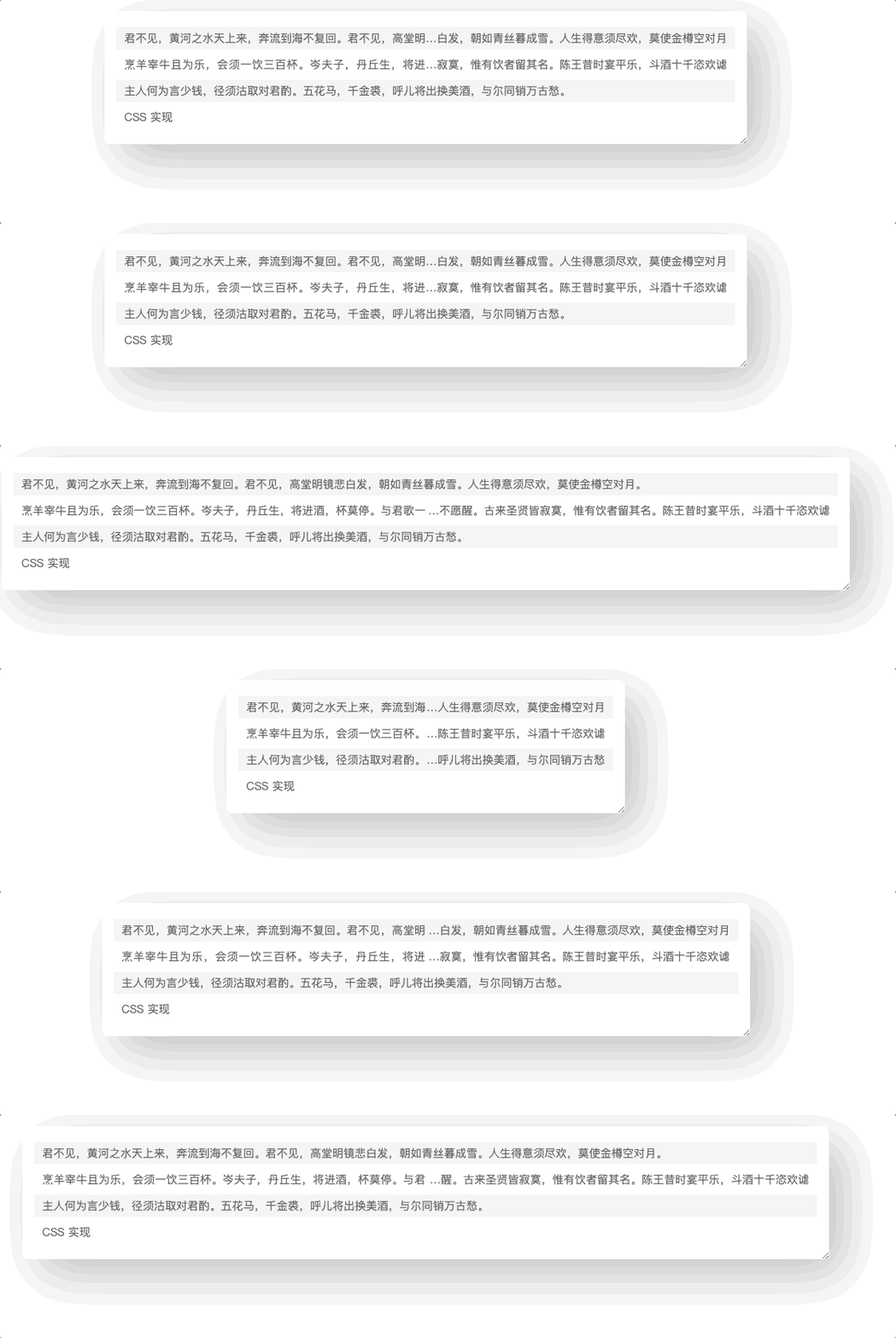
解题思路
文字内容的父级标签li设置
line-height: 2;、overflow: hidden;、height: 2em;,因此 li ��签的高度是当前元素字体大小的2倍,行高也是当前字体大小的2倍,同时内容若溢出则隐藏。li 标签内部有两个 span 标签,二者的作用分别是:类名为
.txt的标签用来展示不需要省略号时的文本,类名为.title用来展示需要省略号时的文本,具体是如何实现的请看第五步。给
.title设置伪类before,将伪类宽度设置为50%,搭配浮动float: right;,使得伪类文本内容靠右,这样设置后,.title和伪类就会各占父级宽度的一半了。.title标签设置text-align: justify;,用来将文本内容和伪类的内容两端对齐。给伪类
before设置文字对齐方式direction: rtl;,将伪类内的文本从右向左流动,即right to left,再设置溢出省略的css样式就可以了。.title标签设置了top: -4em,.txt标签设置max-height: 4em;这样保证.title永远都在.txt上面,当内容足够长,.txt文本内容会换行,导致高度从默认2em变为4em,而.title位置是-4em,此时正好将.txt覆盖掉,此时显示的就是.title标签的内容了。
[知识点:text-align: justify;]
- 文本的两端(左边和右边)都会与容器的边缘对齐。
- 为了实现这种对齐,浏览器会在单词之间添加额外的空间。这通常意味着某些单词之间的间距会比其他单词之间的间距稍大一些。
- 如果最后一行只有一个单词或少数几个单词,那么这些单词通常不会展开以填充整行,而是保持左对齐。
要点
需要注意的是,text-align: justify; 主要用于多行文本。对于单行文本,这个值的效果与 text-align: left; 相同,因为单行文本无法两端对齐。
# js获取字符串长度的几种常用方法
# 通过charCodeAt判断字符串编码
通过charCodeAt获取指定位置字符的Unicode编码,返回的值对应ASCII码表对应的值,0-127包含了常用的英文、数字、符号等,这些都是占一个字节长度的字符,而大于127的为占两个字节长度的字符。
function calcTextLength(text) {
    let realLength = 0;
    for (let i = 0; i < text.length; i++) {
        charCode = text.charCodeAt(i);
        if (charCode >= 0 && charCode <= 128) {
            realLength += 1;
        } else {
            realLength += 2;
        }
    }
    return realLength;
}
2
3
4
5
6
7
8
9
10
11
12
# 采取将双字节替换成"aa"的做法,取长度
function getTextWidth(text) {
    return text.replace(/[^\x00-\xff]/g,"aa").length;
};
2
3